Hej, frågan jag fick för ett tag sen var om man kan göra bubbel-diagram (bubble chart) i SPSS. Det innebär att du vill ha olika stora prickar i diagrammet efter storlek av en parameter tex frekvens.
Svar: Jag har sett diagrammet fladdra förbi någonstans och fick leta lite innan jag kom på var.
Det här diagrammet är en nyhet från och med version 27 av SPSS.
Problemet för användaren som ledde till just denna fråga var att diagrammet han gjorde mellan 2 attitydfrågor gav ett värdelöst diagram, som du kommer se längre ned.
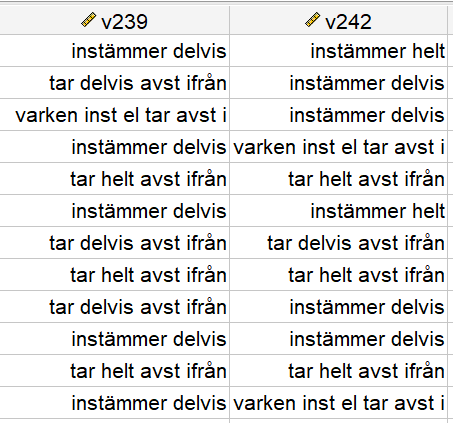
Så här såg de 2 attitydfrågorna ut (svar mellan 1 och 5)
(Samma data fast här slog jag på etiketterna)
Om jag försöker göra en scatterplot på denna variabel blir det svårtläst diagram:
Först ska vi skapa en frekvensvariabel som ska vara grunden till storleken på varje punkt i diagrammet. Det gör vi enkelt med hjälp av AGGREGATE-kommandot
Data – Aggregate Data :
Eftersom jag valde spar-alternativet "Add aggregated variables to active dataset" får jag en till variabel som fått det förvalda namnet: N_BREAK .
Kör sen grafkommandot:
Graphs –
Chart Builder och välj Scatterplot
Dra upp
grafen till canvasen och dra sen ena mätvariabeln (här v239) till y-axeln och
sen den
andra variabeln (här v242) till x-axeln
Därefter
drar du N_break variabeln till rutan uppe i högra hörnet som heter ”Set Size” (se röda pilen).
Här kan du också passa på att ändra titel och var Y- och X-axeln ska starta på, nedan har jag valt 0 för att få ett snyggt mellanrum mellan axlarna och punkterna.
Du använder dig av Element Properties för att ändra axlarnas skalor. Klicka på X-axeln och välj det du vill ändra.
Vill du passa på att ändra titeln (som annars blir så lång) så klickar du för Title 1 och klickar därefter på "Custom" (se röd linje nedan) och sen skriver du in din önskade titel, där jag valde "Scatter Plot"
Då kommer slutdiagrammet se ut så här, när du slutfört graf-kommandot.
Här inser jag att jag kunnat valt ett bättre namn på frekvensvariabeln, tex Antal istället för N_BREAK.
Lycka till!
Gunilla